LOCAL GAMEでARCADE MODEへ入り、SCORE ATTACKを選んでから、HARDのSTAGE 0「あきはばら」を決定します。秋葉原駅前で戦闘が始まり、右上にSCORE ATTACKの枠が出れば、この手順の到達点です。
- 開始場所
- LOCAL GAMEのモード一覧
- 選ぶ内容
- ARCADE MODE → SCORE ATTACK → HARD → STAGE 0 Akihabara
- 操作表記
- 掲載例は×が決定(OK)、○が戻る(BACK)
始める前に
「Phantom Breaker: Battle Grounds Ultimate」の、HARDとSTAGE 0を選べる状態が対象です。掲載した英語画面では、Akihabaraが「あきはばら」、DIFFICULTYが「難易度」です。別の機種やボタン設定では、自分の画面下にあるOK・BACKの記号を使ってください。
この例ではSHIN-WAKAを使います。画像のレベル56・COLOR 1・SKIN 1はこのプレイ時の設定で、HARDの解放条件を示す数値ではありません。材料やアイテムを集める工程はありません。
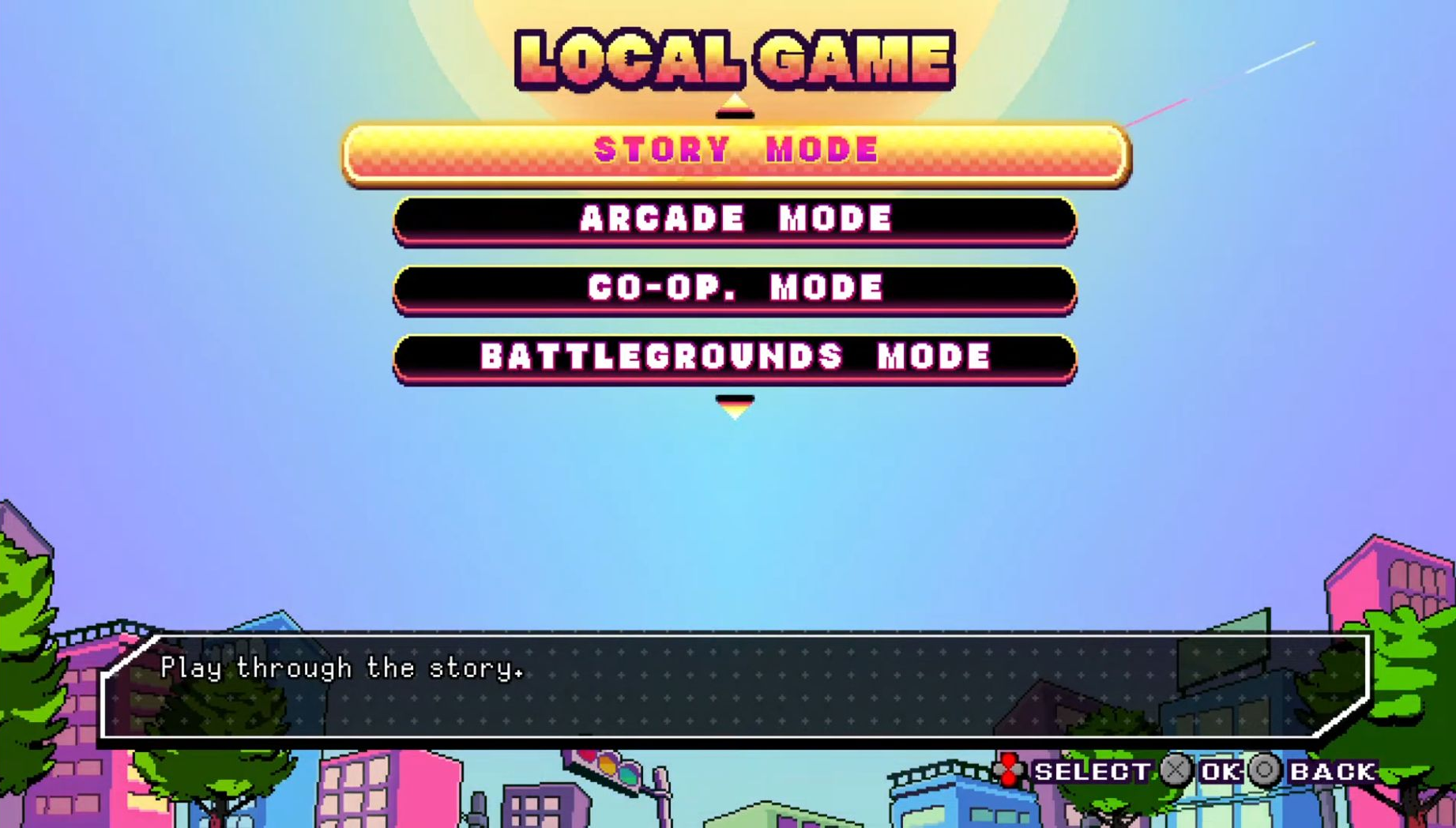
アーケードを開始する手順
1. ARCADE MODEに合わせる
モード一覧を上下入力で動かし、上から2番目のARCADE MODEに合わせます。STORY MODEが選ばれている画像の状態なら、下を1回入力します。
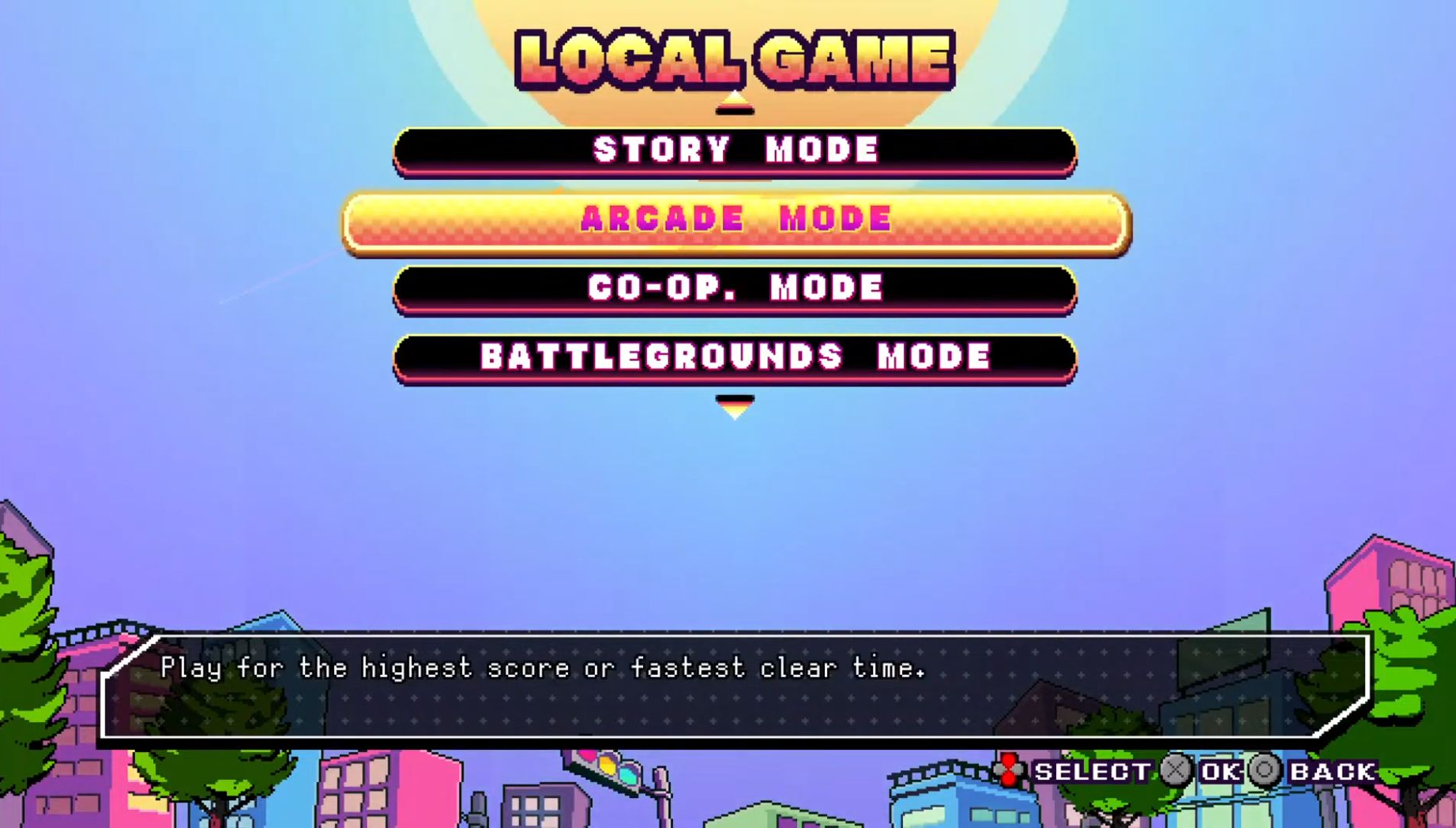
2. ×でキャラクター選択へ進む
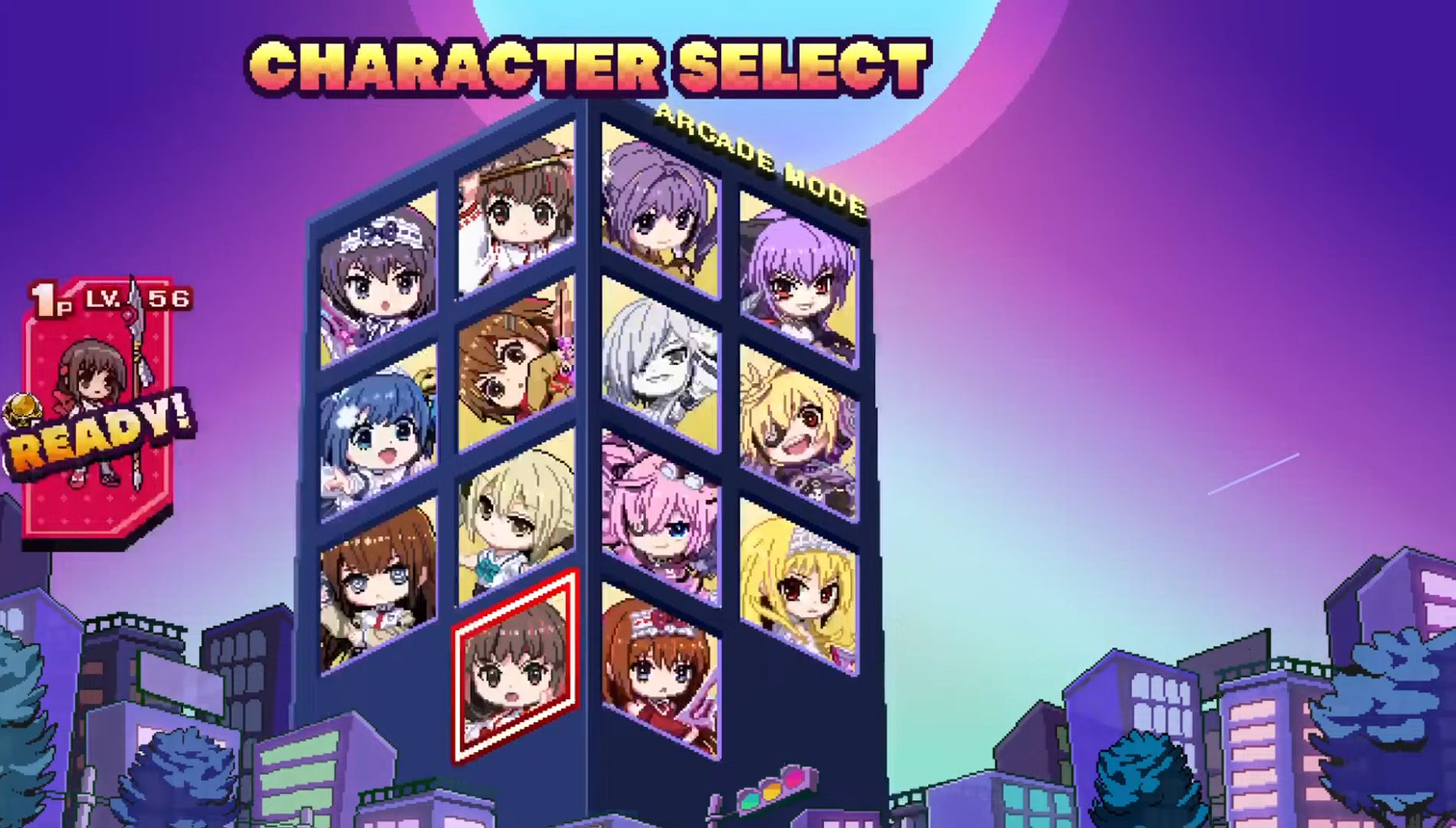
ARCADE MODEが黄色い状態で、×(OK)を押します。CHARACTER SELECTという見出しと、キャラクターの顔が並ぶ画面に変わります。
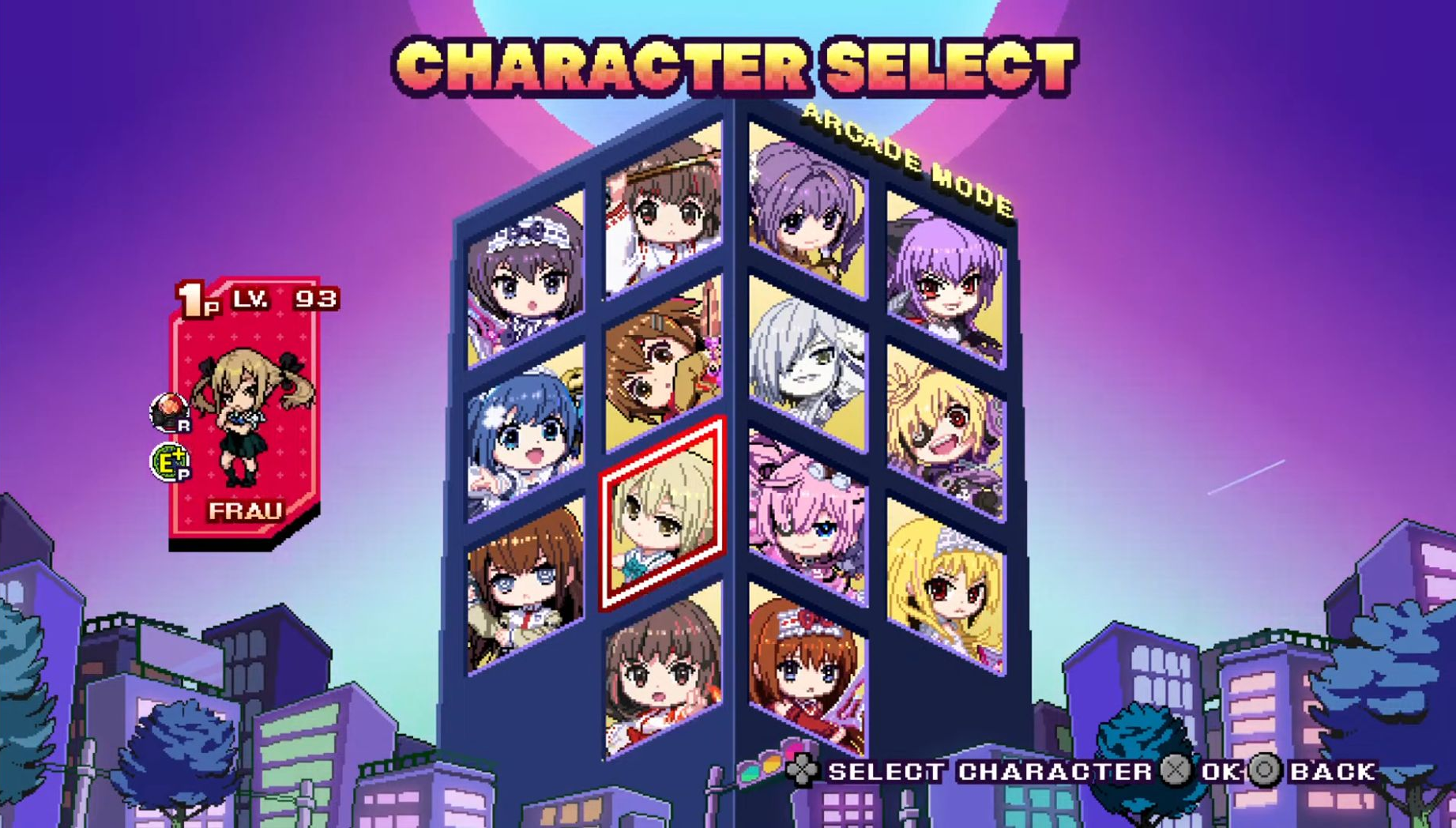
3. 使用するキャラクターに合わせる
方向入力で赤い枠を動かします。この例のSHIN-WAKAは、左から2列目の一番下にいる巫女姿のキャラクターです。
赤い枠と左の1P欄のキャラクターが変わります。次の画像で、選ぶ位置と決定後の表示を確認できます。
4. ×で色の設定へ進む
キャラクターを選んだら×(OK)を押します。左の1P欄にCOLORとSKINが出れば、次は見た目の設定です。
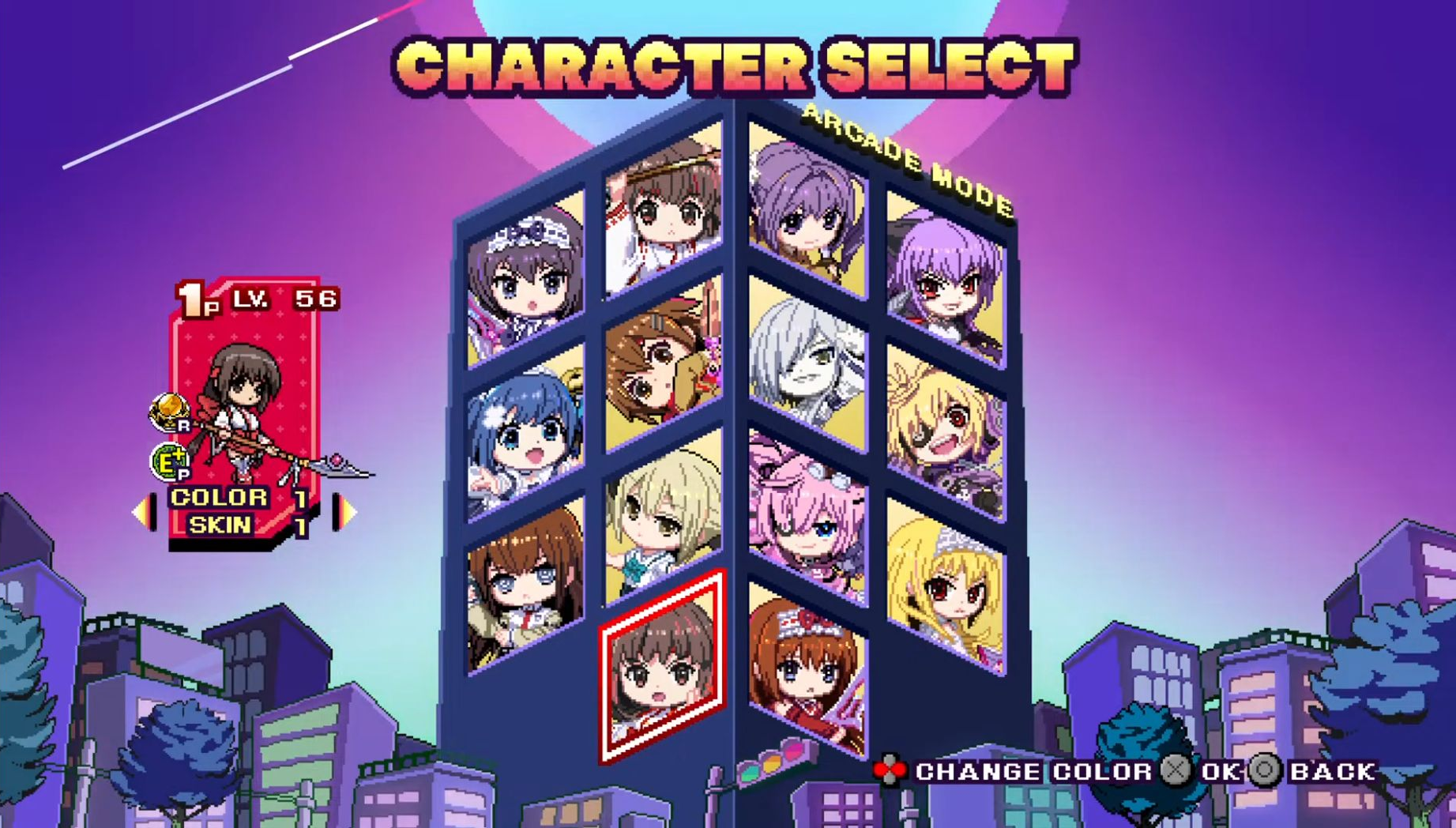
5. ×でキャラクターを確定する
この例と同じく表示中の色・スキンで進める場合は、×(OK)を押します。左の1P欄にREADY!が付き、次の画面へ切り替わります。
6. SCORE ATTACKに合わせる
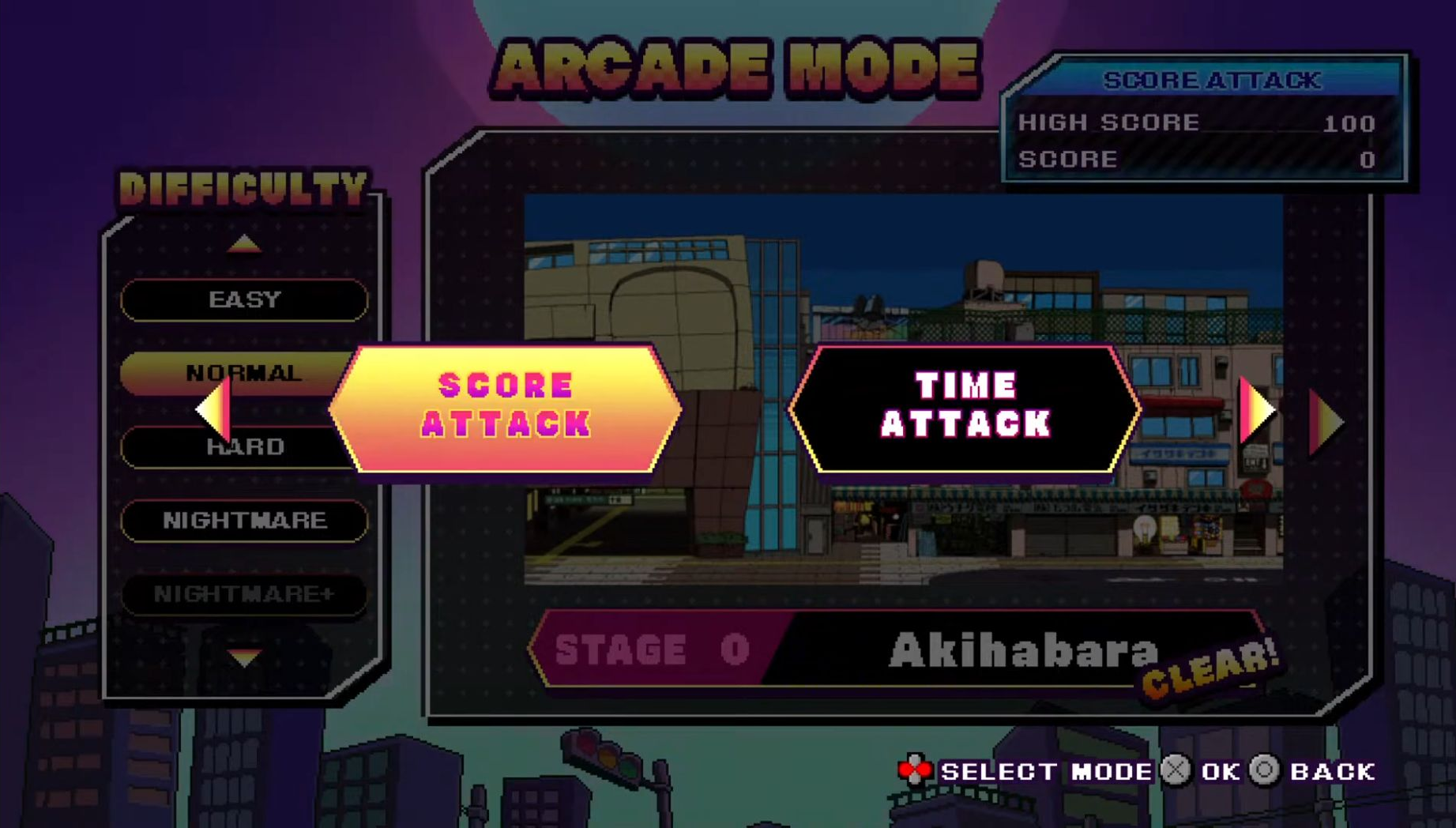
SCORE ATTACKとTIME ATTACKの2択が出たら、左右入力でSCORE ATTACKに合わせます。すでに左側が黄色ければ、方向を動かす必要はありません。SCORE ATTACKは得点を競う項目です。
7. ×でSCORE ATTACKを確定する
×(OK)を押します。中央の2択が消え、難易度とステージを選ぶ画面になります。
8. 難易度をHARDに合わせる
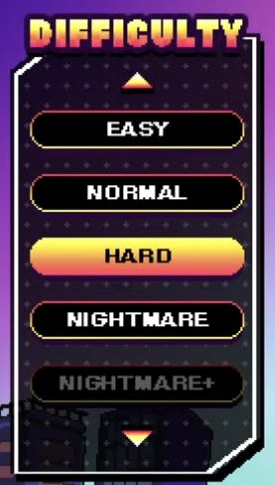
左側のDIFFICULTYを上下入力で動かし、HARDに合わせます。NORMALが選ばれていれば、下を1回入力します。HARDの帯が黄色くなるのが目印です。
9. STAGE 0 Akihabaraに合わせる
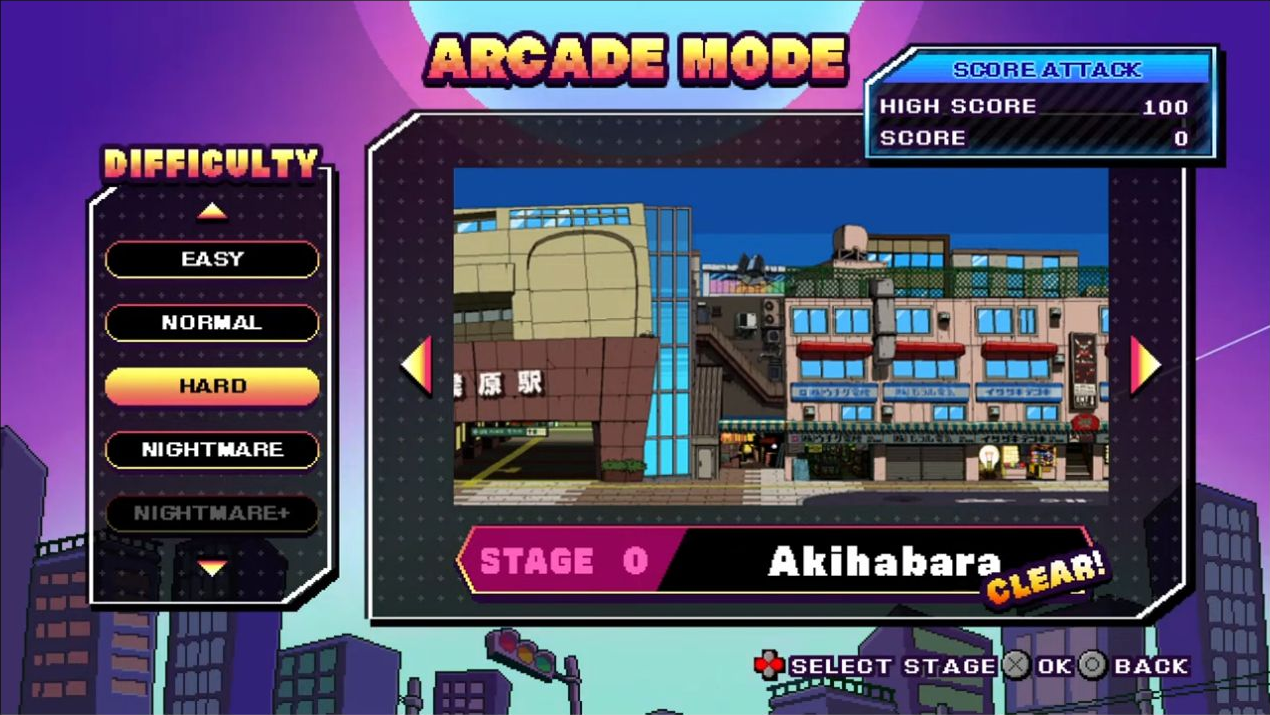
左右入力でステージを切り替え、中央下の表示をSTAGE 0 Akihabaraに合わせます。すでにこの表示なら変更せず、次の工程へ進みます。
10. ×でステージを開始する
×(OK)を押します。ロードと開始演出の後、秋葉原駅前の戦闘画面へ移ります。
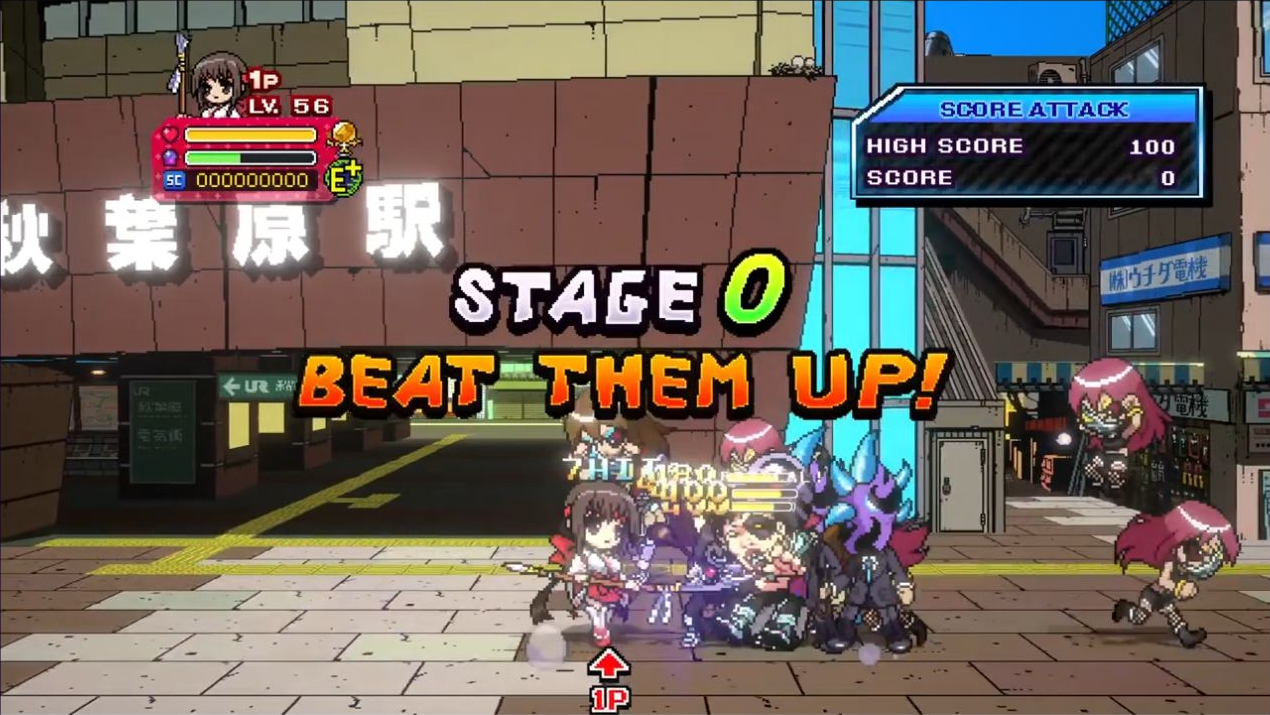
開始できた状態
開始表示が消え、駅前に自分のキャラクターと敵が現れます。左上の1P欄は体力などをまとめた表示(HUD)です。右上にはSCORE ATTACKの枠が残ります。これでアーケードのあきはばらを開始できています。
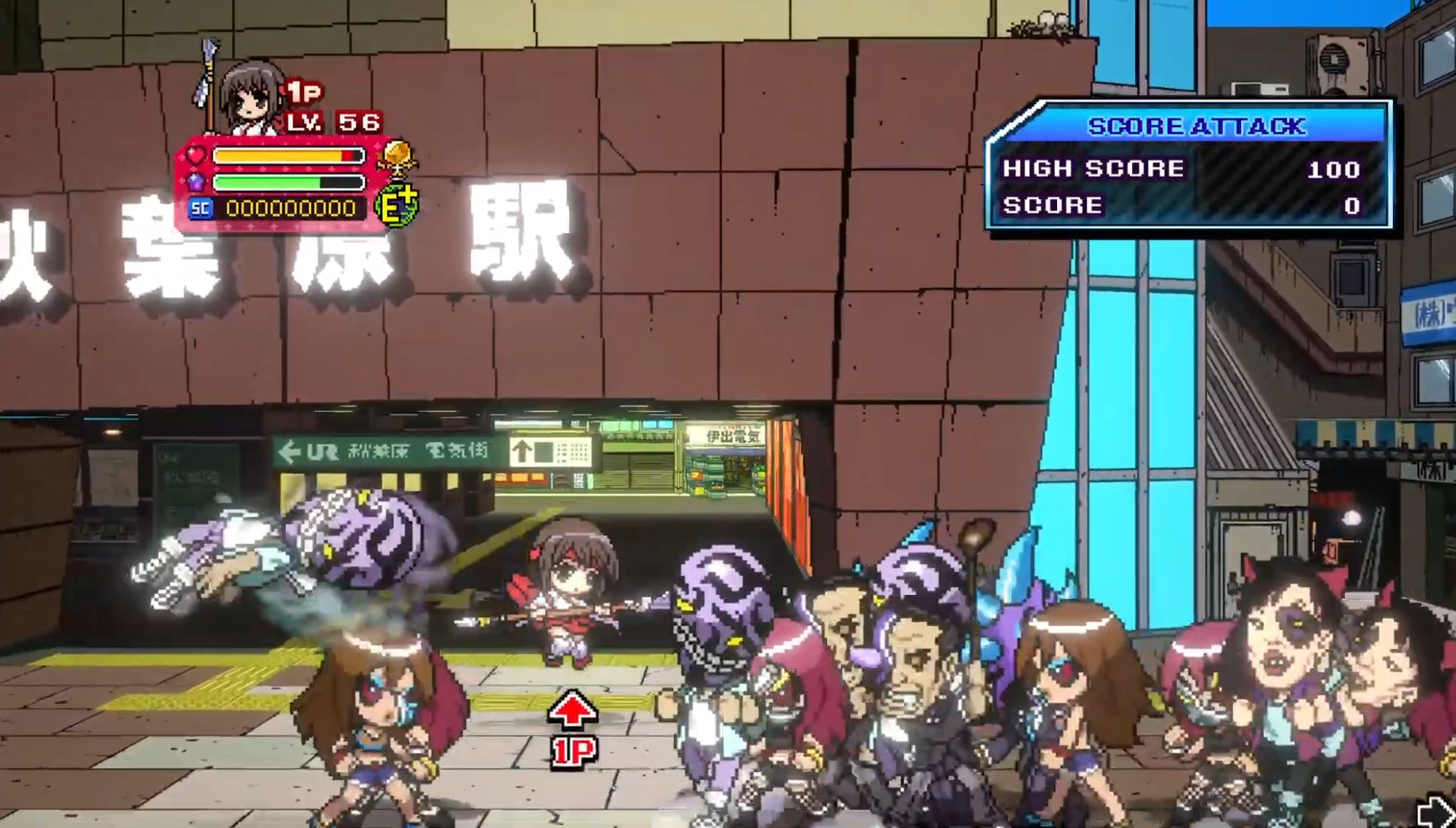
HIGH SCOREは最高得点、SCOREは今回の得点の欄です。掲載例の100や0と同じ数値であることを、開始成功の条件にしないでください。
選び間違えたとき
- 別のモードのキャラクター一覧にいる:一覧上のモード名を読みます。ARCADE MODEでなければ、右下の○(BACK)でモード一覧に戻り、工程1から選び直します。
- COLOR・SKINが出たまま先へ進まない:左の1P欄を見ます。まだREADY!でなければ、工程5の×(OK)で設定を確定します。
- TIME ATTACKが黄色い:2択の画面で左を入力し、SCORE ATTACKを黄色くしてから工程7へ進みます。
- 決定前に難易度や地名が違う:難易度は上下、ステージは左右の入力で直します。HARDとSTAGE 0 Akihabaraが両方そろうまで、開始の×は押さないでください。
HARD自体を選べない場合の解放条件と、別のステージを開始した後の中断・再選択手順は、このページではまだ案内できません。進行率や画像のレベルに合わせれば解決する、と推測しないようにしてください。